
SHN Software Center
Mô tả SHN Software Center

Bản miễn phí không cần mua: bấm nút trên, tải file zip, giải nén rồi bấm đúp Mo bo cai SHN. Cần thêm 41 phần mềm chuyên sâu thì bấm Mua ngay ở trên.
SHN Software Center là gì?
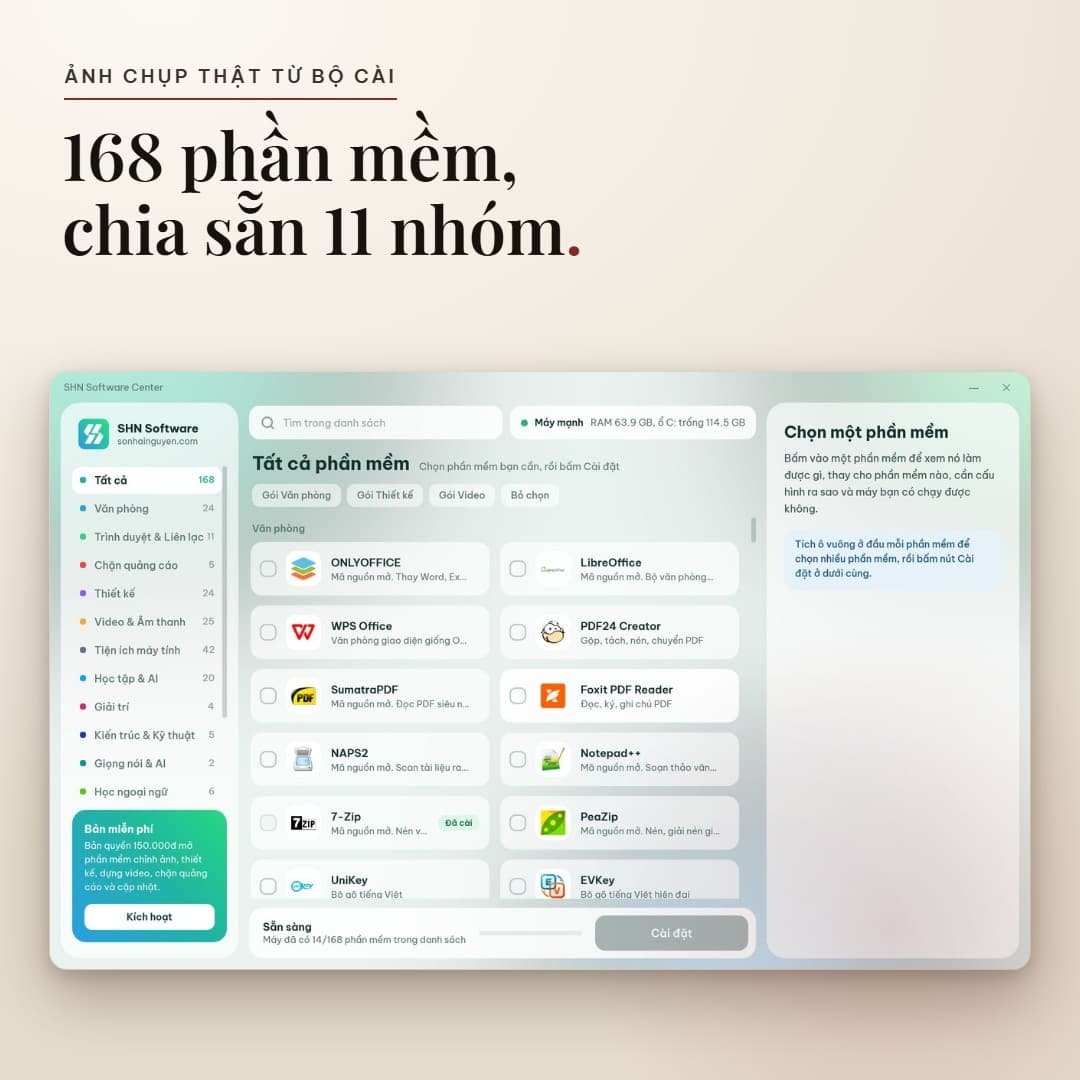
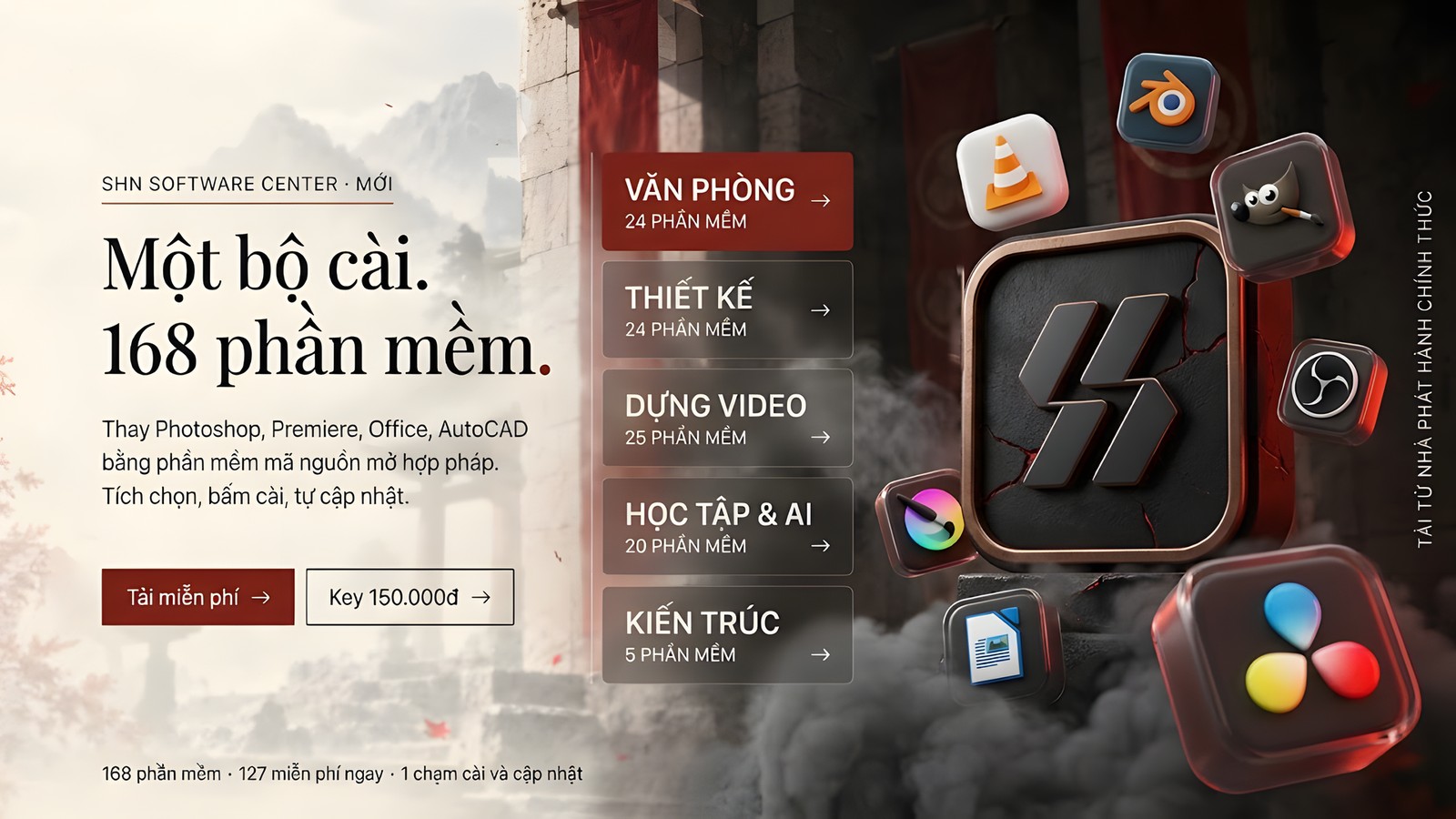
SHN Software Center là bộ cài phần mềm cho Windows 10 và 11. Mở lên là thấy danh sách 168 phần mềm chia thành 11 nhóm: văn phòng, chỉnh ảnh và thiết kế, video, kiến trúc, học tập, AI, tiện ích máy tính. Bạn tích chọn cái mình cần, bấm Cài đặt, bộ cài tự tải từ nhà phát hành chính thức rồi cài lần lượt từng cái. Không phải lên mạng tìm link, không lo tải nhầm bản dính quảng cáo hay mã độc.
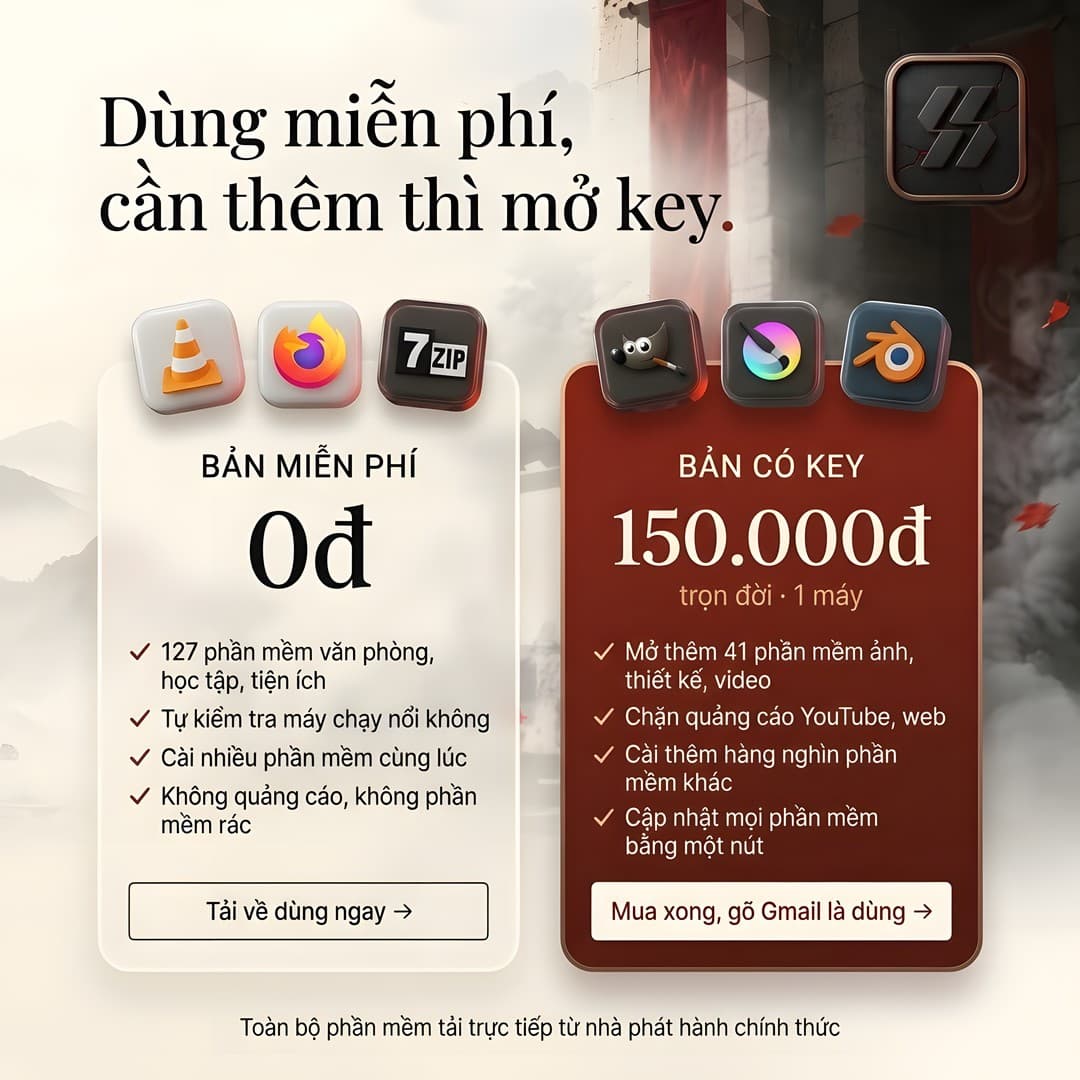
Có 127 phần mềm dùng miễn phí ngay, gồm cả phần mềm hãng cho dùng miễn phí như DaVinci Resolve, Figma, Canva, CapCut. Còn 41 phần mềm mã nguồn mở để chỉnh ảnh, thiết kế, dựng video, vẽ kiến trúc và chặn quảng cáo (GIMP, Krita, Blender, Kdenlive, FreeCAD, Brave…) thì cần mua bản quyền 150.000đ, dùng trọn đời trên 1 máy.
👉 Tải bộ cài SHN Software Center (miễn phí, file zip khoảng 650 KB)
🖥️ Bên trong bộ cài trông thế nào?
Các ảnh dưới đây chụp từ chính bộ cài đang chạy trên Windows.
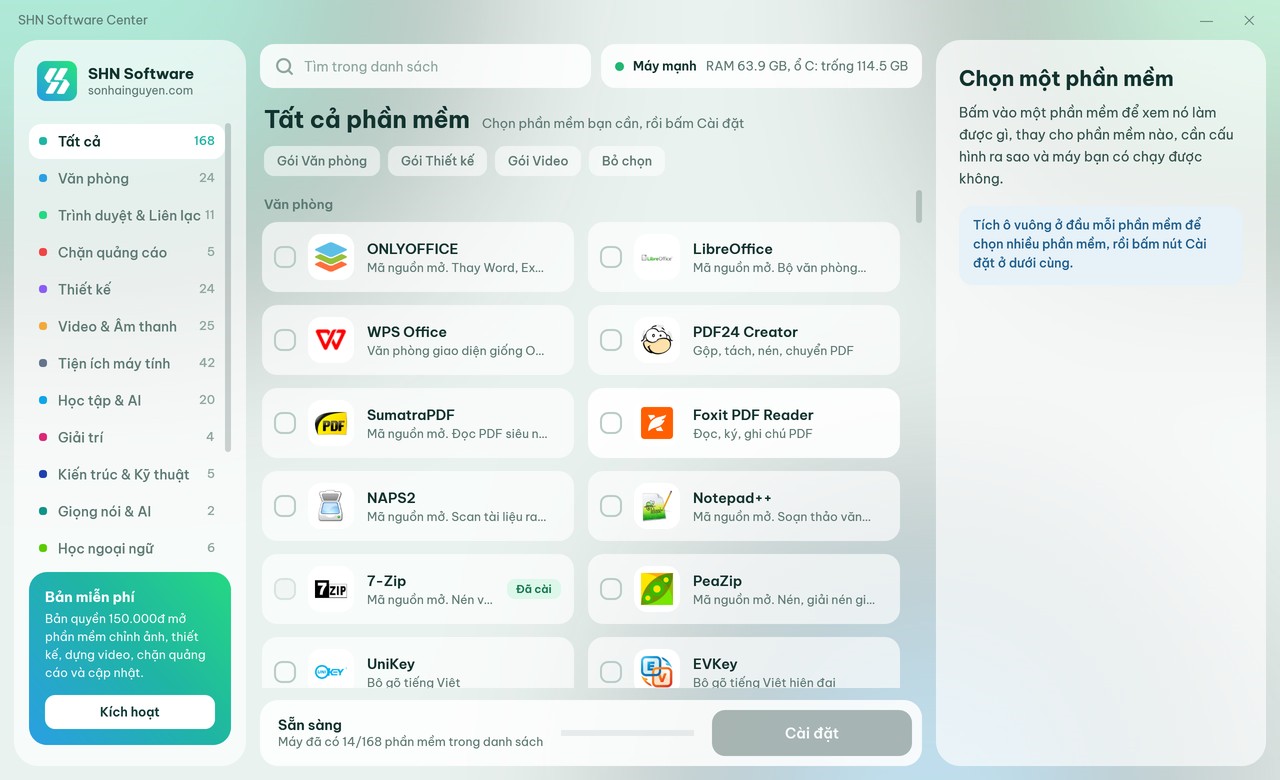
1. Danh sách 168 phần mềm, chia theo nhóm. Cột trái là 11 nhóm kèm số phần mềm mỗi nhóm. Ở giữa là các thẻ phần mềm, mỗi thẻ ghi tên, công dụng và nhãn: Đã cài (máy bạn có rồi), Cần bản quyền, hoặc Mở trang cài (hãng chỉ cho tải từ trang của họ). Ô tìm kiếm phía trên lọc ngay theo tên.
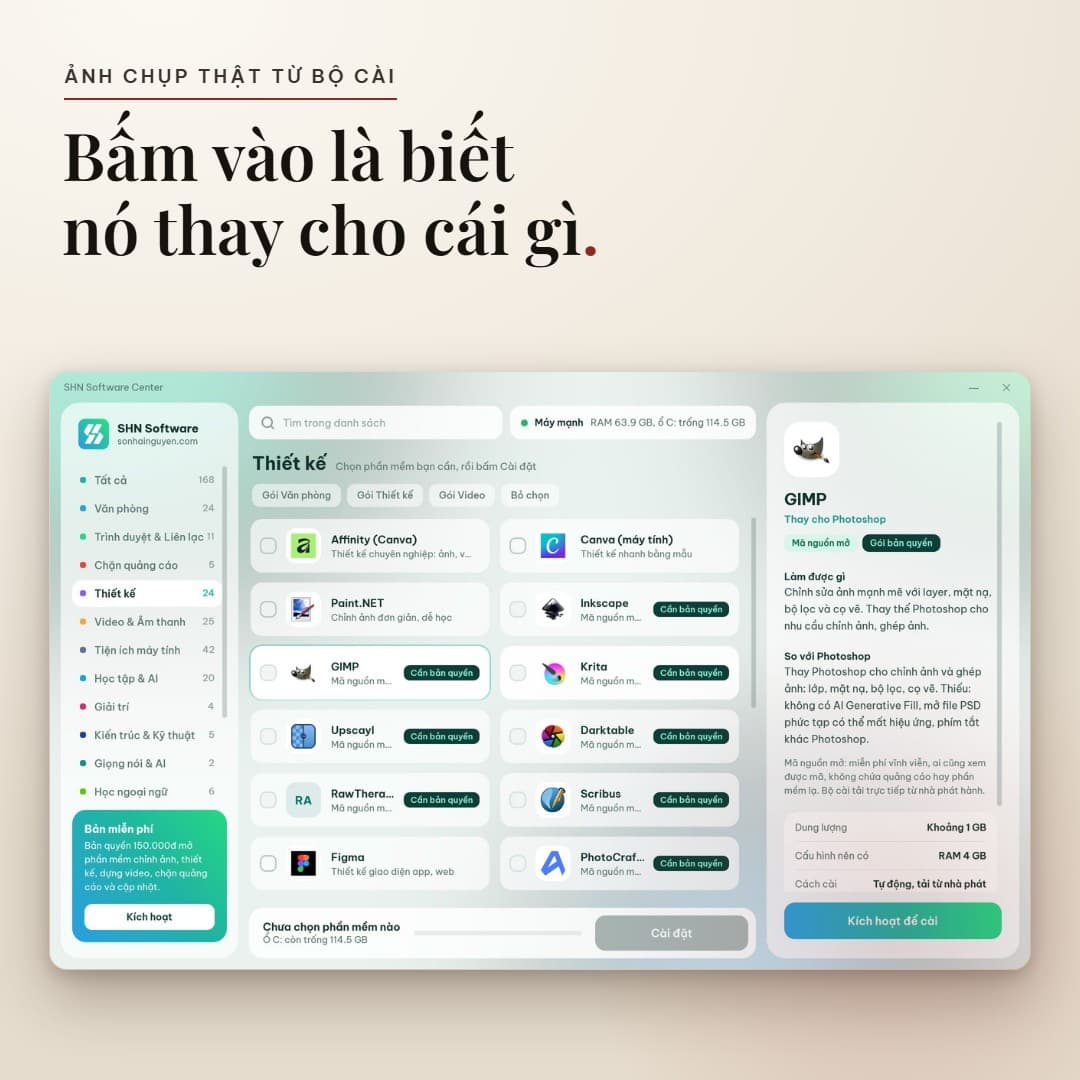
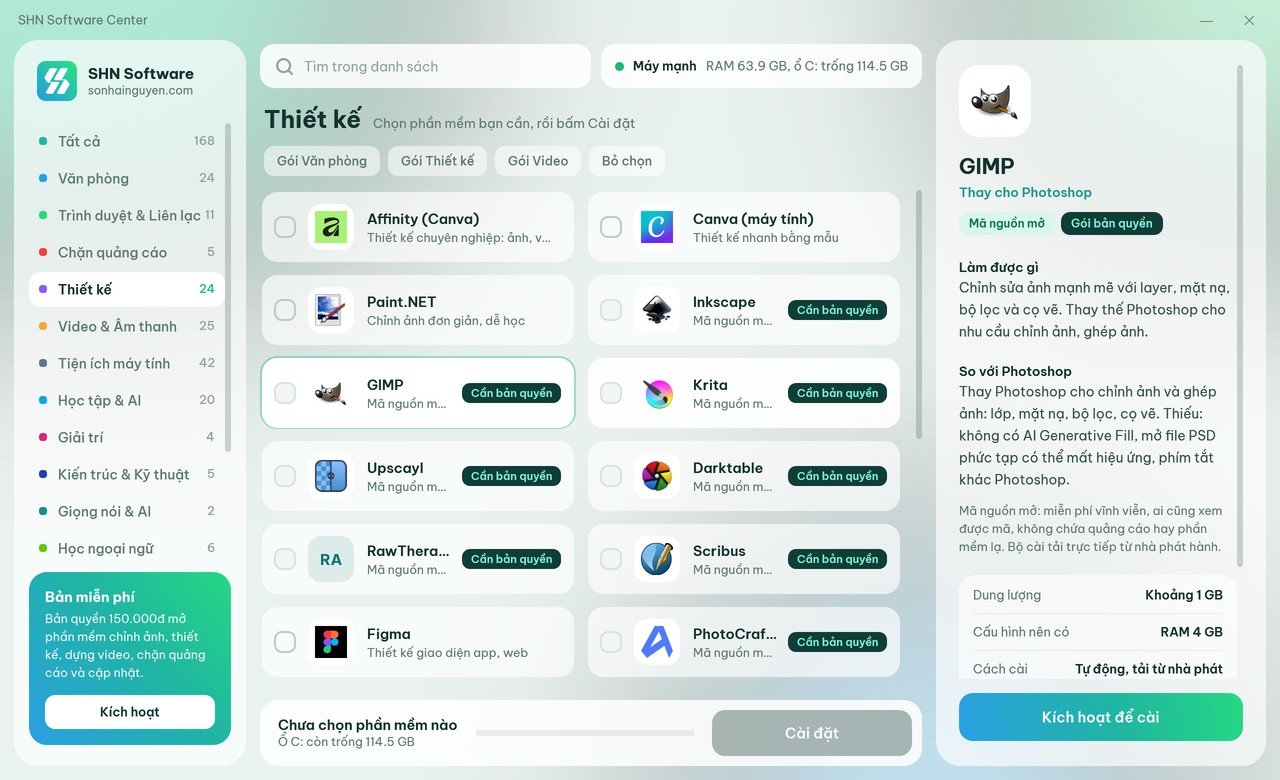
2. Bấm vào một phần mềm là biết nó thay cho cái gì. Khung bên phải ghi phần mềm này thay cho phần mềm trả phí nào, làm được gì, kém bản trả phí ở đâu, cần bao nhiêu RAM, dung lượng ổ đĩa, card đồ hoạ. Ví dụ GIMP thay cho Photoshop: chỉnh ảnh nhiều lớp, cắt ghép, xoá phông, máy 4 GB RAM là chạy.
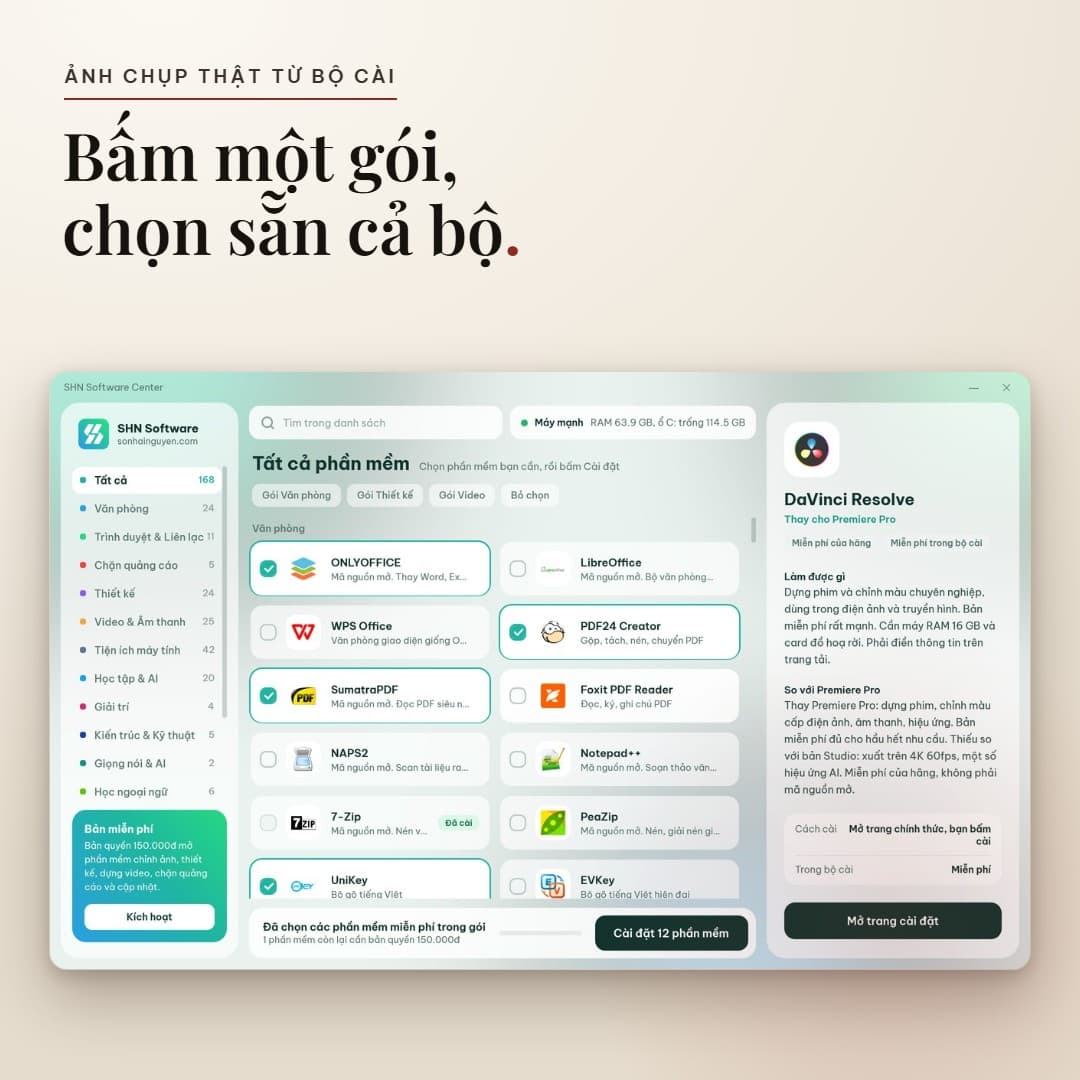
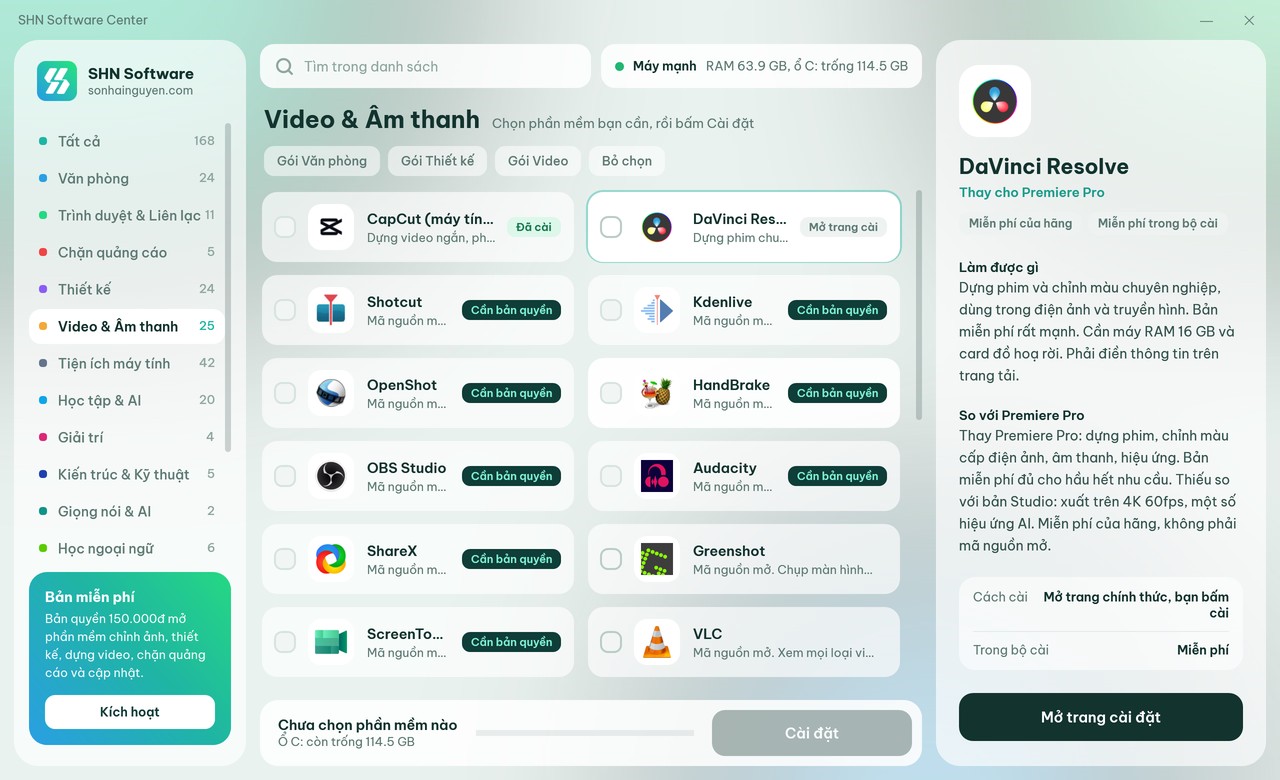
3. Phần mềm hãng chỉ cho tải từ trang của họ thì bộ cài mở thẳng trang chính thức. Thẻ những phần mềm này gắn nhãn Mở trang cài, ví dụ DaVinci Resolve (dựng video, thay Premiere Pro). Khung bên phải nói máy cần mạnh cỡ nào. Bấm Mở trang cài đặt, trang của hãng mở ra trong trình duyệt, bạn tải và cài file của hãng như bình thường. Riêng DaVinci Resolve, hãng bắt điền tên và email trước khi tải.
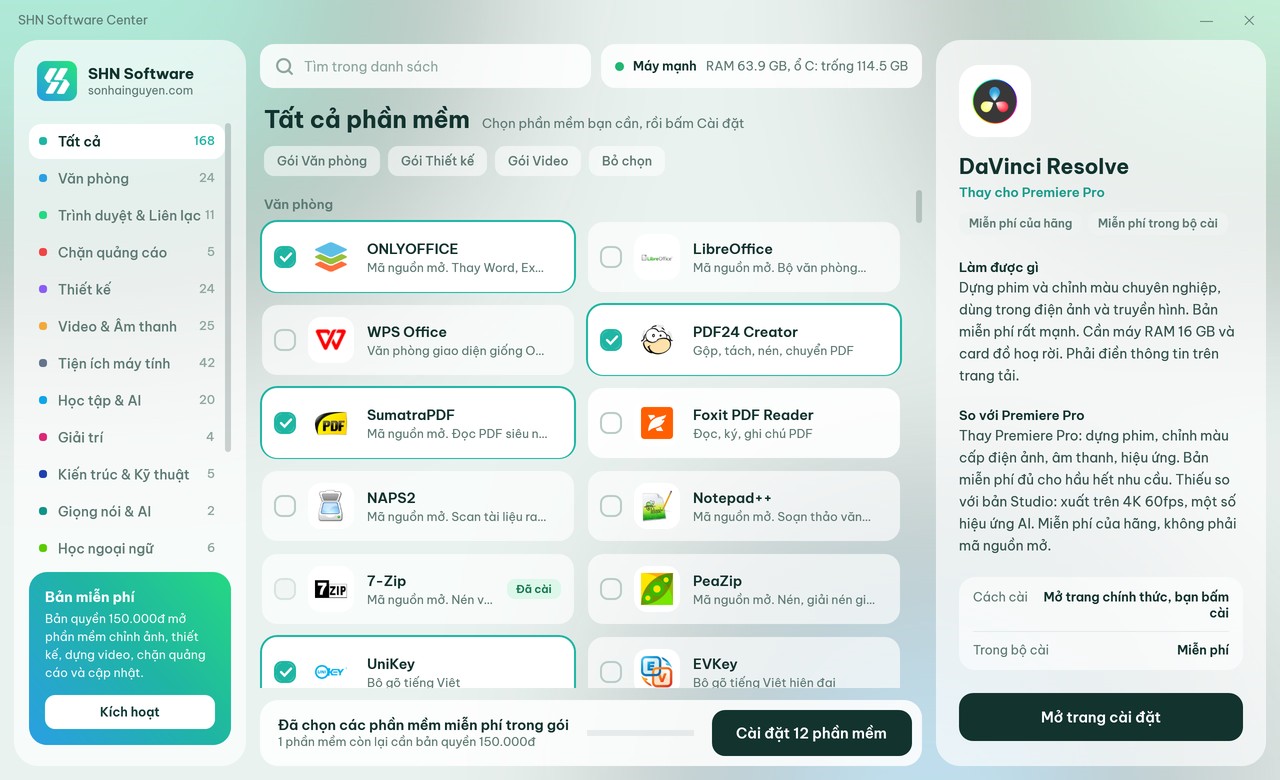
4. Bấm một gói là chọn sẵn cả bộ. Phía trên danh sách có ba gói nhanh: Gói Văn phòng (16 phần mềm), Gói Thiết kế (6), Gói Video (10). Gói tự tích phần mềm máy chưa có và bỏ qua cái đã cài. Ở bản miễn phí, gói chỉ tích phần mềm miễn phí: Gói Văn phòng được 15/16, Gói Thiết kế 3/6, Gói Video 4/10, phần còn lại mở khi có bản quyền. Ảnh dưới là lúc bấm Gói Văn phòng: bộ cài tích ONLYOFFICE, PDF24, SumatraPDF, UniKey…, bỏ qua 7-Zip vì máy đã có. Bấm nút Cài đặt 12 phần mềm ở góc dưới là bộ cài tự tải và cài lần lượt; cài xong, phần mềm nằm trong menu Start.
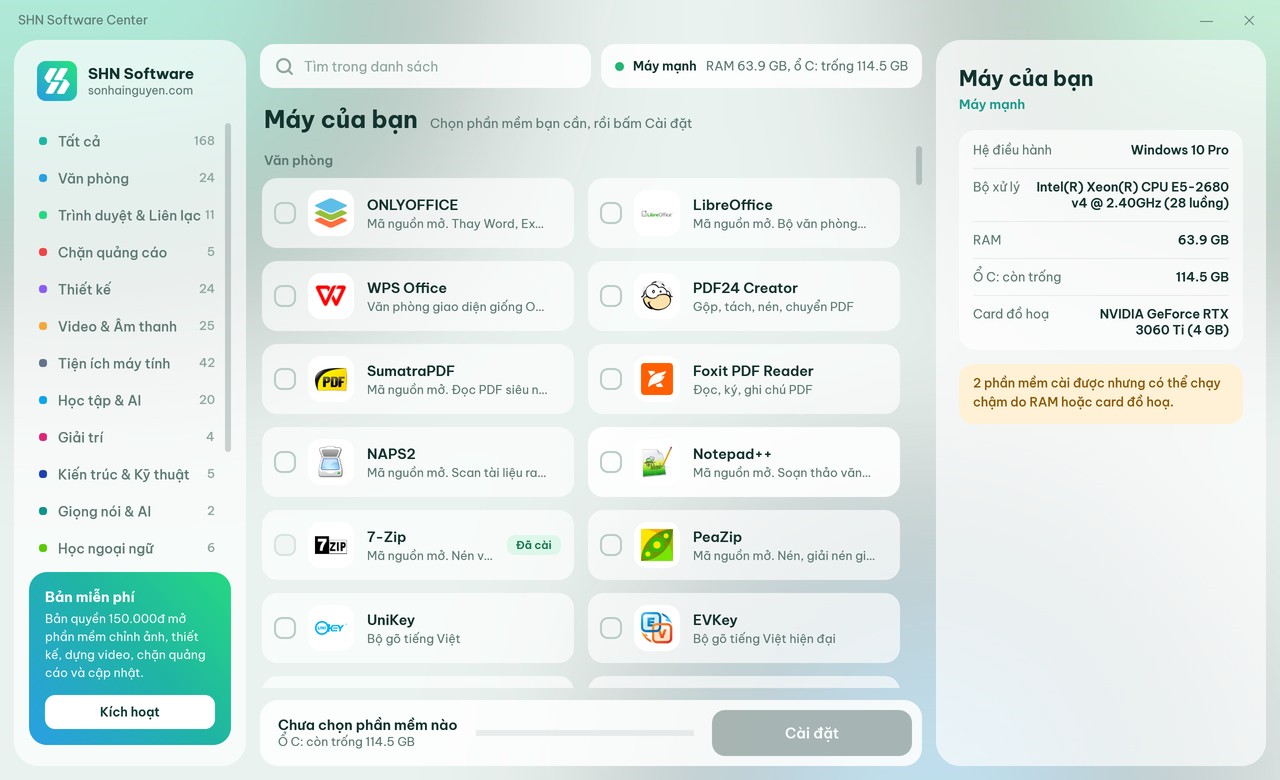
5. Tự kiểm tra máy trước khi cài. Mục Máy của bạn đọc Windows, bộ xử lý, RAM, ổ đĩa còn trống và card đồ hoạ. Phần mềm nào máy không chạy nổi thì thẻ hiện Máy hơi yếu hoặc Không cài được trước khi bạn bấm, khỏi cài xong mới biết.
🔁 Đang trả phí phần mềm nào thì dùng gì thay?
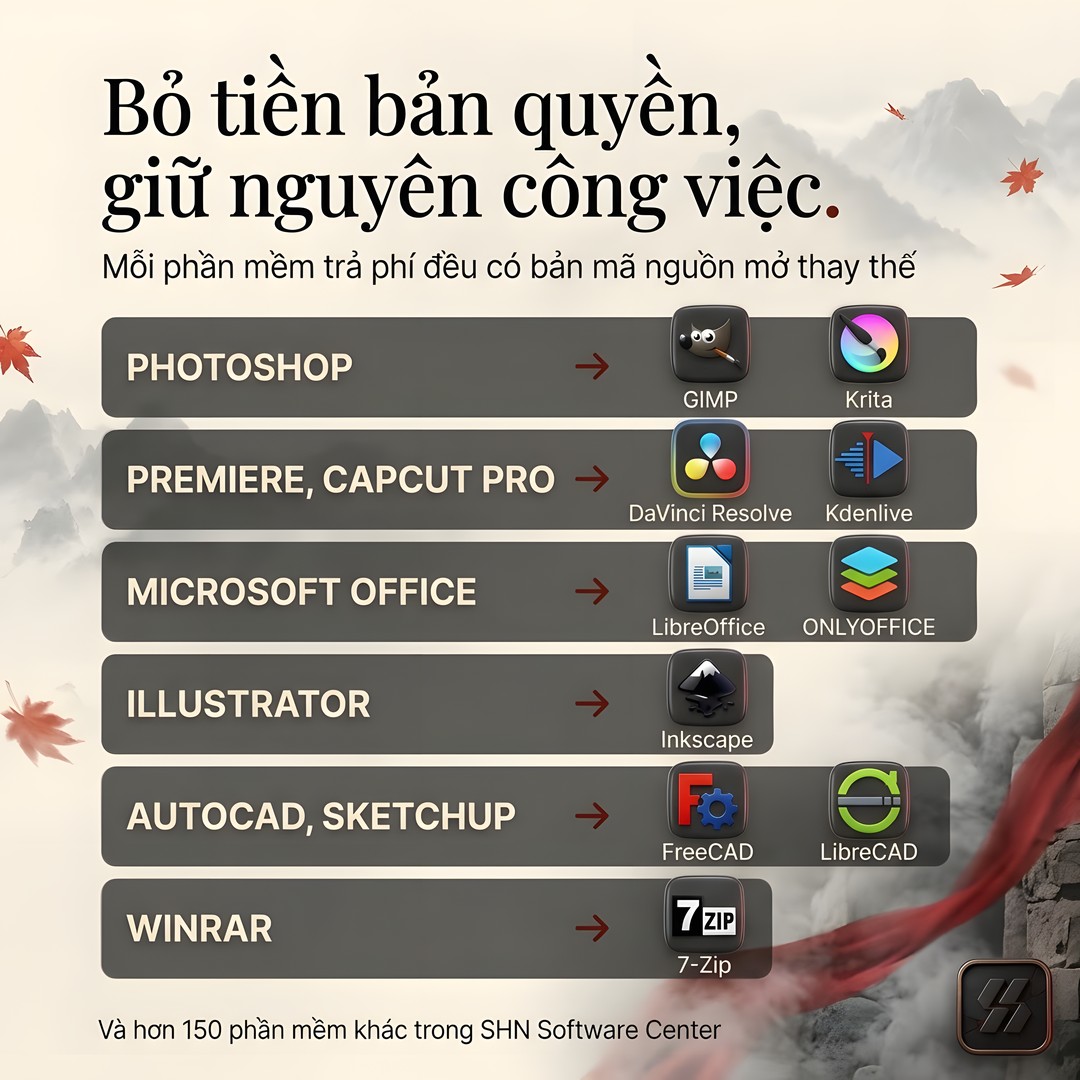
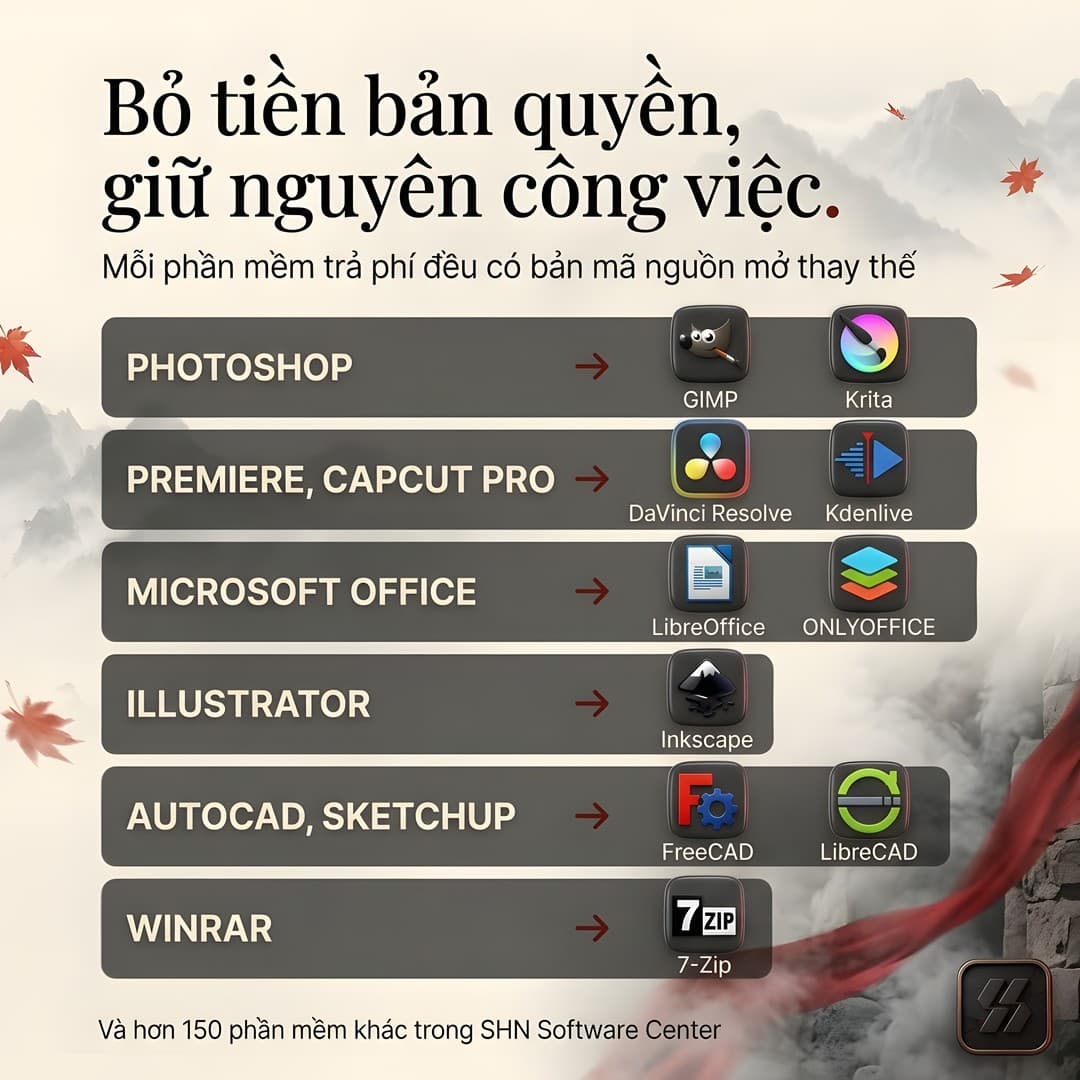
- Photoshop → GIMP, Krita, Affinity
- Lightroom → Darktable, RawTherapee, digiKam
- Illustrator → Inkscape, Figma
- Premiere, CapCut Pro → DaVinci Resolve, Shotcut, Kdenlive
- Microsoft Office → ONLYOFFICE, LibreOffice, WPS Office, PDF24
- AutoCAD, SketchUp → LibreCAD, FreeCAD, Sweet Home 3D
- WinRAR, IDM → 7-Zip, NanaZip, AB Download Manager, Free Download Manager
- Midjourney → ComfyUI, chạy AI vẽ ảnh ngay trên máy
- Grammarly → LanguageTool
Trong danh sách trên, các phần mềm dùng miễn phí ngay là Affinity, Figma, DaVinci Resolve, ONLYOFFICE, LibreOffice, WPS Office, PDF24, 7-Zip, NanaZip, LanguageTool và hai trình tải file. Còn GIMP, Krita, Inkscape, Darktable, RawTherapee, digiKam, Shotcut, Kdenlive, LibreCAD, FreeCAD, Sweet Home 3D và ComfyUI là phần mềm mã nguồn mở, có bản quyền thì bộ cài mới cài giúp.
🆓 Bản miễn phí và bản có key khác nhau chỗ nào?
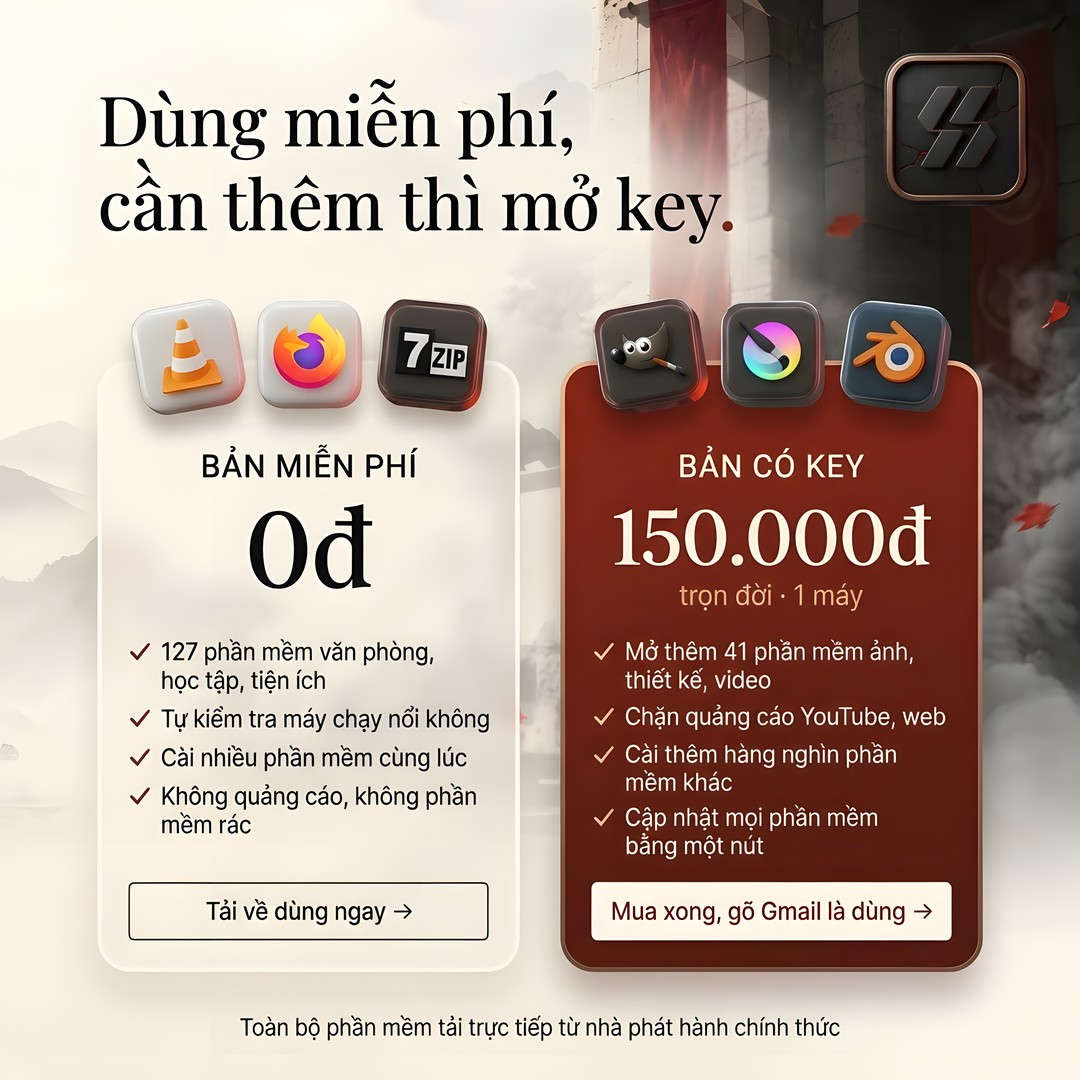
Bản miễn phí (0đ):
- 127 phần mềm văn phòng, trình duyệt, tiện ích, học tập, kể cả phần mềm hãng cho dùng miễn phí như DaVinci Resolve, Figma, Canva, CapCut
- Tự kiểm tra máy có chạy nổi từng phần mềm không (RAM, ổ đĩa, card đồ hoạ)
- Cài nhiều phần mềm cùng lúc, có ba gói chọn nhanh
- Không quảng cáo, không cài kèm phần mềm rác
Bản có key (150.000đ, trọn đời, 1 máy) mở thêm:
- 41 phần mềm mã nguồn mở: GIMP, Krita, Inkscape, Blender, Darktable, Shotcut, Kdenlive, OBS Studio, Audacity, LibreCAD, FreeCAD, Sweet Home 3D, QGIS, KiCad, ComfyUI…
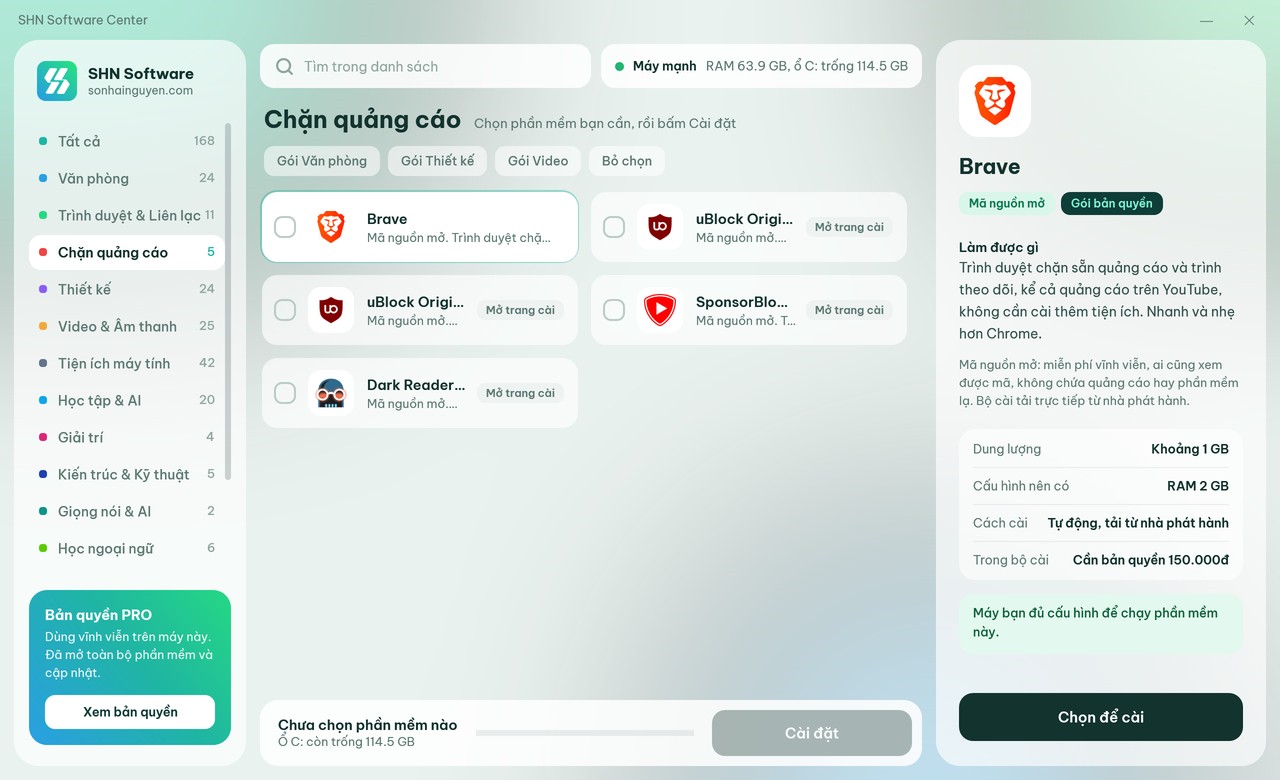
- Chặn quảng cáo: trình duyệt Brave, uBlock Origin Lite cho Chrome, uBlock Origin cho Firefox, SponsorBlock bỏ đoạn quảng cáo tài trợ chèn trong video YouTube
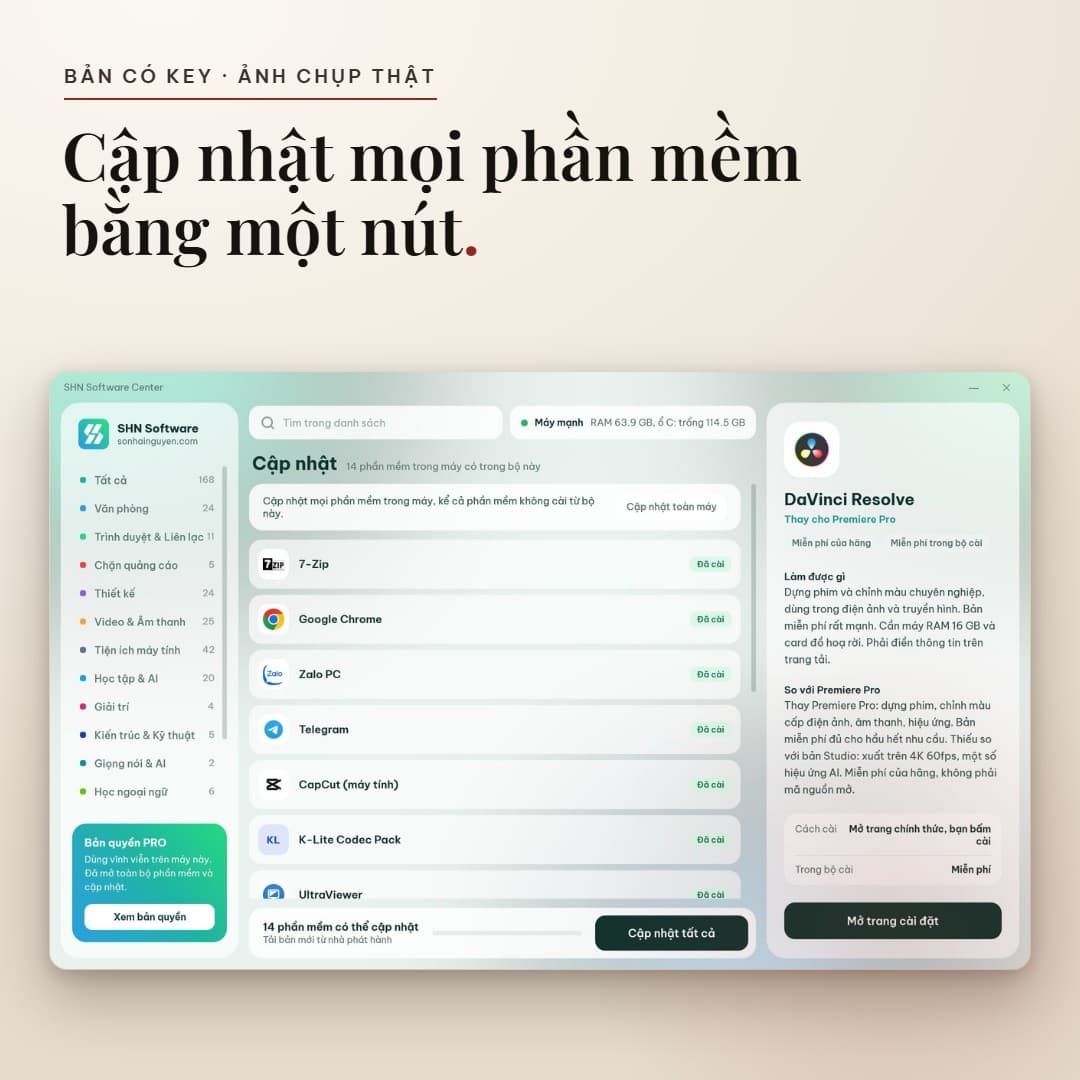
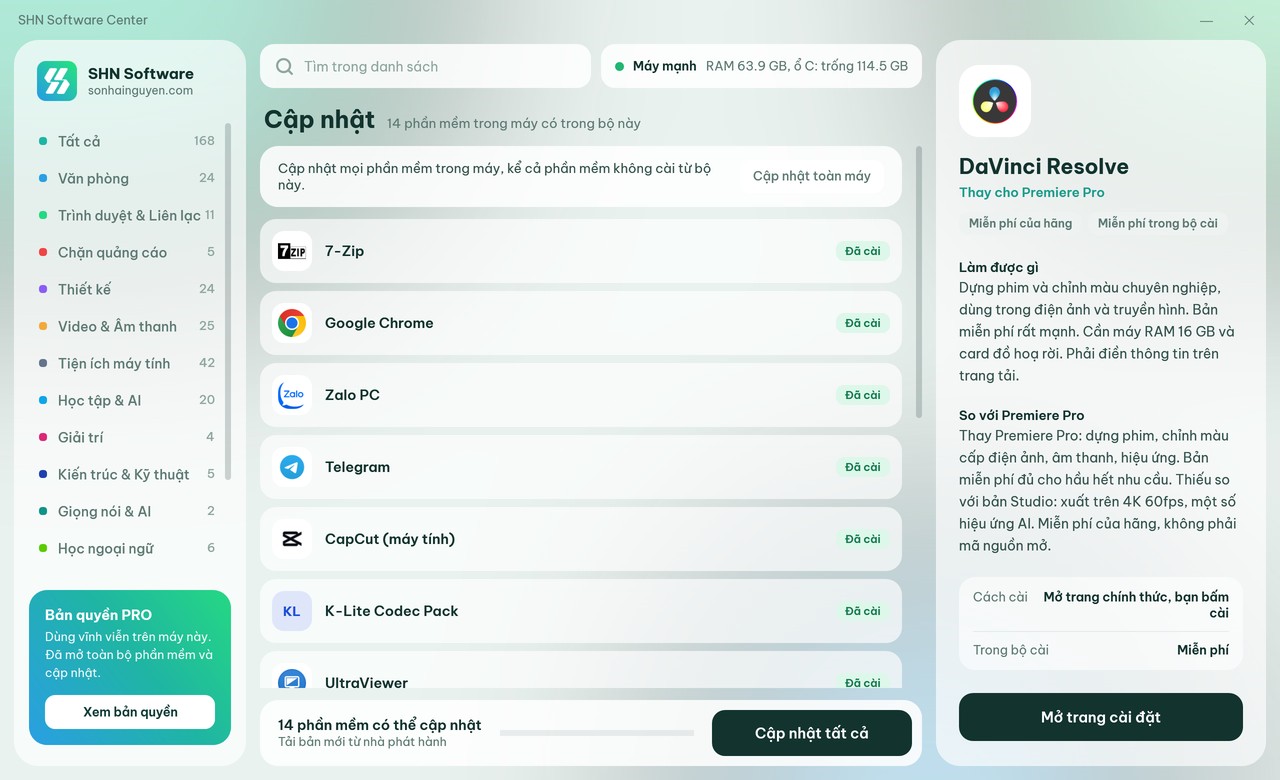
- Mục Cập nhật: cập nhật phần mềm trong máy bằng một nút, kể cả phần mềm không cài từ bộ này
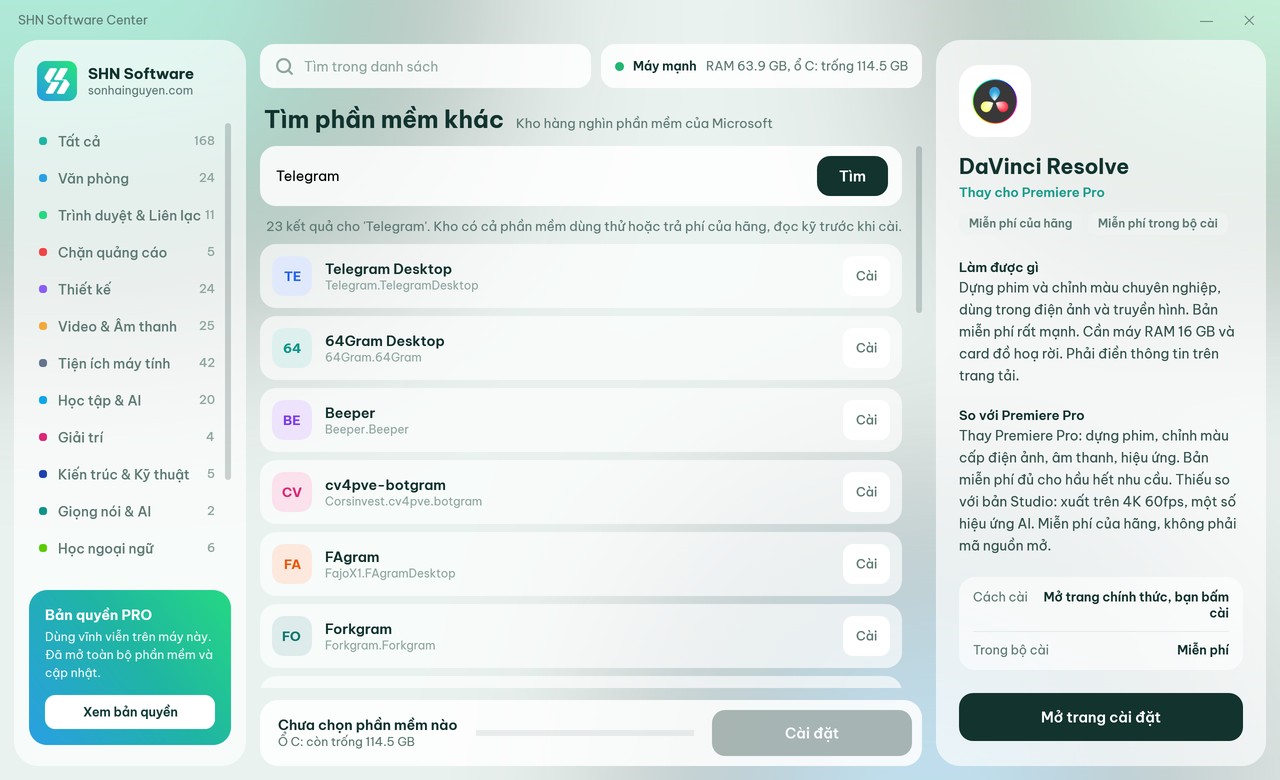
- Mục Tìm phần mềm khác: gõ tên bất kỳ phần mềm nào để tìm và cài từ kho hàng nghìn phần mềm của Microsoft
Mục Cập nhật nằm cuối cột trái. Ảnh dưới là mục này trên bản có key: bấm Cập nhật tất cả ở thanh dưới để cập nhật các phần mềm trong danh sách mà máy đang có, bấm Cập nhật toàn máy ở trên cùng để cập nhật cả phần mềm không cài từ bộ này.
Mục Tìm phần mềm khác: gõ “Telegram” rồi bấm Tìm, bộ cài trả về các bản có trong kho của Microsoft, bấm Cài ở dòng nào là cài dòng đó.
Nhóm Chặn quảng cáo: trình duyệt Brave thì bộ cài tự cài như phần mềm thường (ảnh dưới). Các tiện ích uBlock Origin Lite, uBlock Origin và SponsorBlock gắn nhãn Mở trang cài: bấm vào, cửa hàng tiện ích mở ra, bạn bấm Thêm vào Chrome hoặc Thêm vào Firefox.
🔑 Mua bản quyền và kích hoạt bằng Gmail
Key của bạn chính là email bạn điền khi mua. Không có dãy mã nào phải nhớ hay phải chờ người gửi:
- Chọn gói Key trọn đời · 1 máy, bấm Mua ngay. Ở trang thanh toán, ô Email điền Gmail bạn sẽ dùng để kích hoạt (email khác Gmail cũng được), soát kỹ từng chữ. Chuyển khoản đúng số tiền và nội dung trang thanh toán ghi để đơn tự xác nhận.
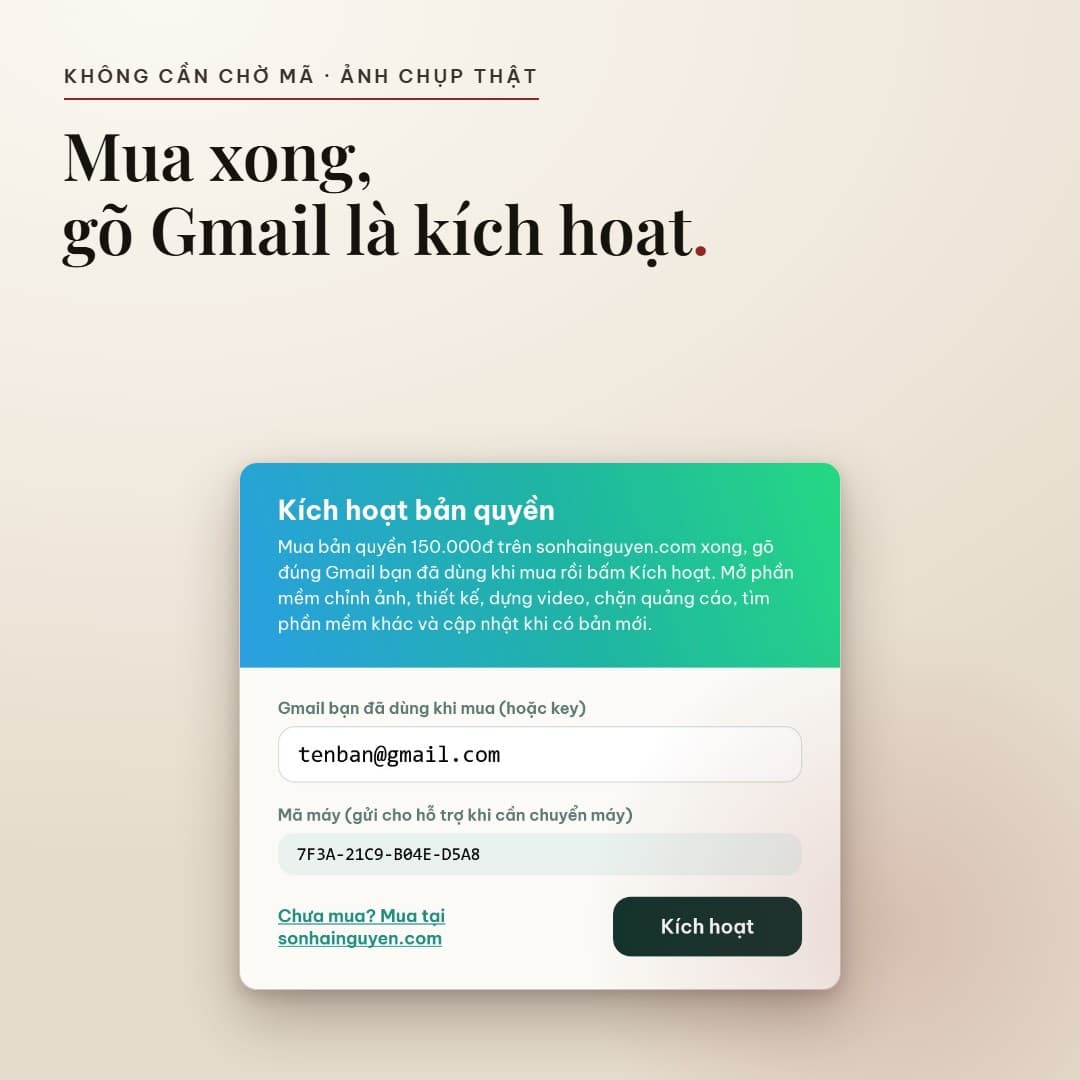
- Mở bộ cài, bấm nút Kích hoạt trong ô Bản miễn phí ở góc dưới bên trái (hoặc nút Kích hoạt để cài ở phần mềm gắn nhãn Cần bản quyền). Gõ email đã điền khi mua, bấm Kích hoạt.
- Bộ cài kiểm đơn trên máy chủ rồi báo Kích hoạt thành công. Ô góc trái đổi thành Bản quyền PRO, 41 phần mềm cùng hai mục Cập nhật, Tìm phần mềm khác mở ngay.
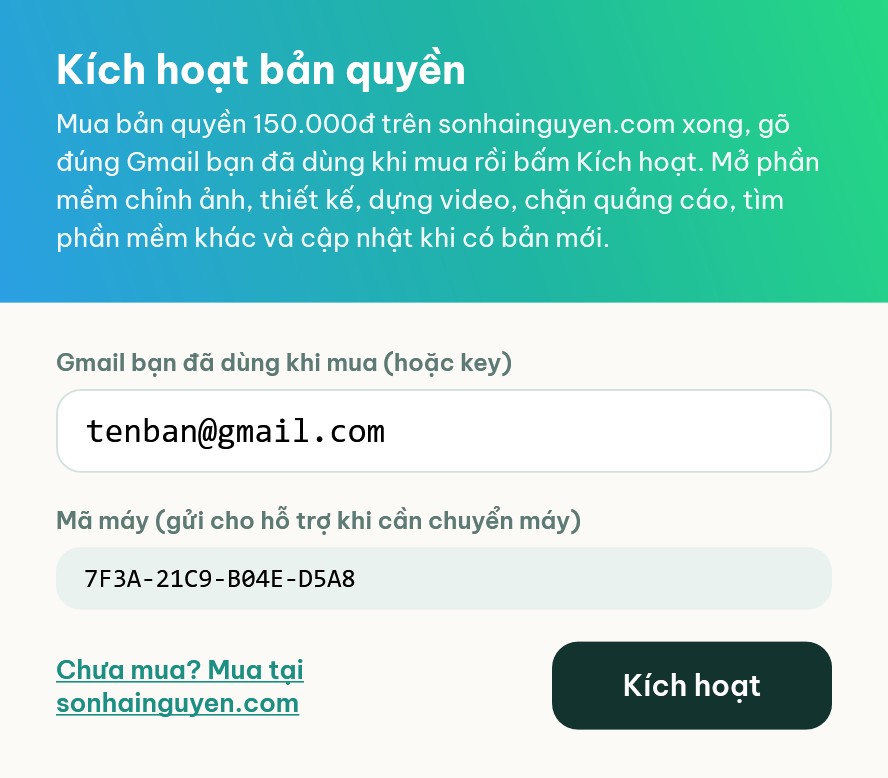
Mỗi bản quyền dùng trên 1 máy, trọn đời. Mua 2 bản cùng một email thì email đó kích hoạt được 2 máy. Lần sau mở bộ cài trên máy đã kích hoạt thì không phải gõ lại.
👥 Hợp với ai?
- Sinh viên, nhân viên văn phòng mới mua máy hoặc vừa cài lại Windows, cần đủ phần mềm trong một buổi.
- Người làm ảnh, làm video, vẽ kỹ thuật muốn thôi trả tiền thuê bao hằng tháng.
- Chủ cửa hàng, quán net, người hay cài máy giúp người nhà: chép thư mục bộ cài sang máy nào cũng cài được 127 phần mềm miễn phí; phần mềm cần bản quyền thì mỗi máy mua một suất.
❓ Câu hỏi thường gặp
Phần mềm có hợp pháp không?
Có. 110 phần mềm là mã nguồn mở, số còn lại là bản miễn phí do chính hãng phát hành (vài cái miễn phí cho cá nhân hoặc có gói trả phí riêng của hãng, bộ cài ghi rõ ở từng phần mềm). Phần lớn cài qua winget, kho phần mềm chính thức của Microsoft; phần mềm nào hãng chỉ cho tải từ trang của họ thì bộ cài mở thẳng trang đó. Bộ cài không chứa bản bẻ khoá nào.
Mở bộ cài thế nào?
- Bấm link tải, máy tải file SHN-Software-Center.zip về thư mục Downloads (Tải xuống). Trình duyệt báo file ít người tải thì bấm dấu ba chấm cạnh file, chọn Giữ lại (Keep).
- Bấm chuột phải vào file zip, chọn Giải nén tất cả (Extract All), bấm Giải nén. Phải giải nén trước, bấm đúp khi file còn nằm trong zip thì bộ cài không mở.
- Mở thư mục vừa giải nén, bấm đúp file Mo bo cai SHN.
- Hiện khung xanh Windows đã bảo vệ PC của bạn thì bấm dòng chữ nhỏ Thông tin thêm rồi bấm Vẫn chạy. Hiện khung Cảnh báo bảo mật hỏi có chạy file không thì bấm Chạy. Đây là cảnh báo chung của Windows với file tải từ mạng.
- Khung hỏi quyền ghi tên Windows PowerShell: bấm Có. Bộ cài cần quyền quản trị để cài phần mềm vào máy. Lỡ bấm Không thì bấm đúp lại file Mo bo cai SHN.
- Cửa sổ đen chớp lên rồi tắt là bình thường. Lần đầu mở mất vài chục giây để tải danh sách và kiểm tra máy.
Máy yếu dùng được không?
Được. Bộ cài đọc cấu hình máy rồi báo trước phần mềm nào chạy nổi, phần mềm nào cần máy mạnh hơn. Cần Windows 10 (bản 1809 trở lên) hoặc Windows 11, và máy có mạng khi mở bộ cài. Bộ cài dùng công cụ App Installer của Microsoft; máy thiếu thì bộ cài báo và mở Microsoft Store, bạn bấm Cài đặt hoặc Cập nhật rồi mở lại bộ cài. Mở lên chỉ thấy vài phần mềm thay vì 168 thì kiểm tra mạng rồi mở lại.
Phần mềm miễn phí của hãng có bị thu tiền không?
Bộ cài không thu đồng nào cho các phần mềm này. DaVinci Resolve, Figma, Canva, CapCut là bản miễn phí của chính hãng: CapCut, Canva, Figma thì bộ cài tự cài, DaVinci Resolve thì bộ cài mở trang tải của hãng. Vài tính năng nâng cao (CapCut Pro, Canva Pro, gói nhóm của Figma) do hãng bán riêng, không mua thì bạn vẫn dùng bản miễn phí. 150.000đ là tiền để bộ cài tự tải, tự cài 41 phần mềm mã nguồn mở cho bạn, kèm hai mục Cập nhật và Tìm phần mềm khác.
Mua xong nhận gì?
Thanh toán xong, mail xác nhận đơn gửi về email bạn điền, kèm link tải bộ cài. Không thấy mail thì xem thư mục Quảng cáo hoặc Spam; không có mail vẫn kích hoạt được, vì bộ cài chỉ cần email trên đơn. Bộ cài báo Chưa thấy đơn SHN Software Center đã thanh toán thì chờ vài phút rồi bấm Kích hoạt lại. Quá 15 phút vẫn báo vậy thì soát lại email đã gõ có trùng email trên đơn không, rồi nhắn Zalo của shop kèm mã đơn trong mail.
Đổi máy hoặc cài lại Windows thì sao?
Bản quyền gắn với mã máy. Cài lại Windows thì mã máy đổi, bộ cài tính như máy mới và báo email đã kích hoạt đủ máy. Khi đó bạn mở bộ cài trên máy mới, bấm Kích hoạt, chép dãy Mã máy trong cửa sổ vừa mở, rồi nhắn Zalo của shop hoặc fanpage kèm email đã mua. Shop báo chuyển xong thì bạn bấm Kích hoạt, gõ lại email là dùng được; máy cũ trở về bản miễn phí. Chỉ tải lại hoặc giải nén lại bộ cài trên cùng một máy thì không cần nhắn shop: gõ lại email là kích hoạt, không tốn thêm suất.
🚀 Bắt đầu thế nào?
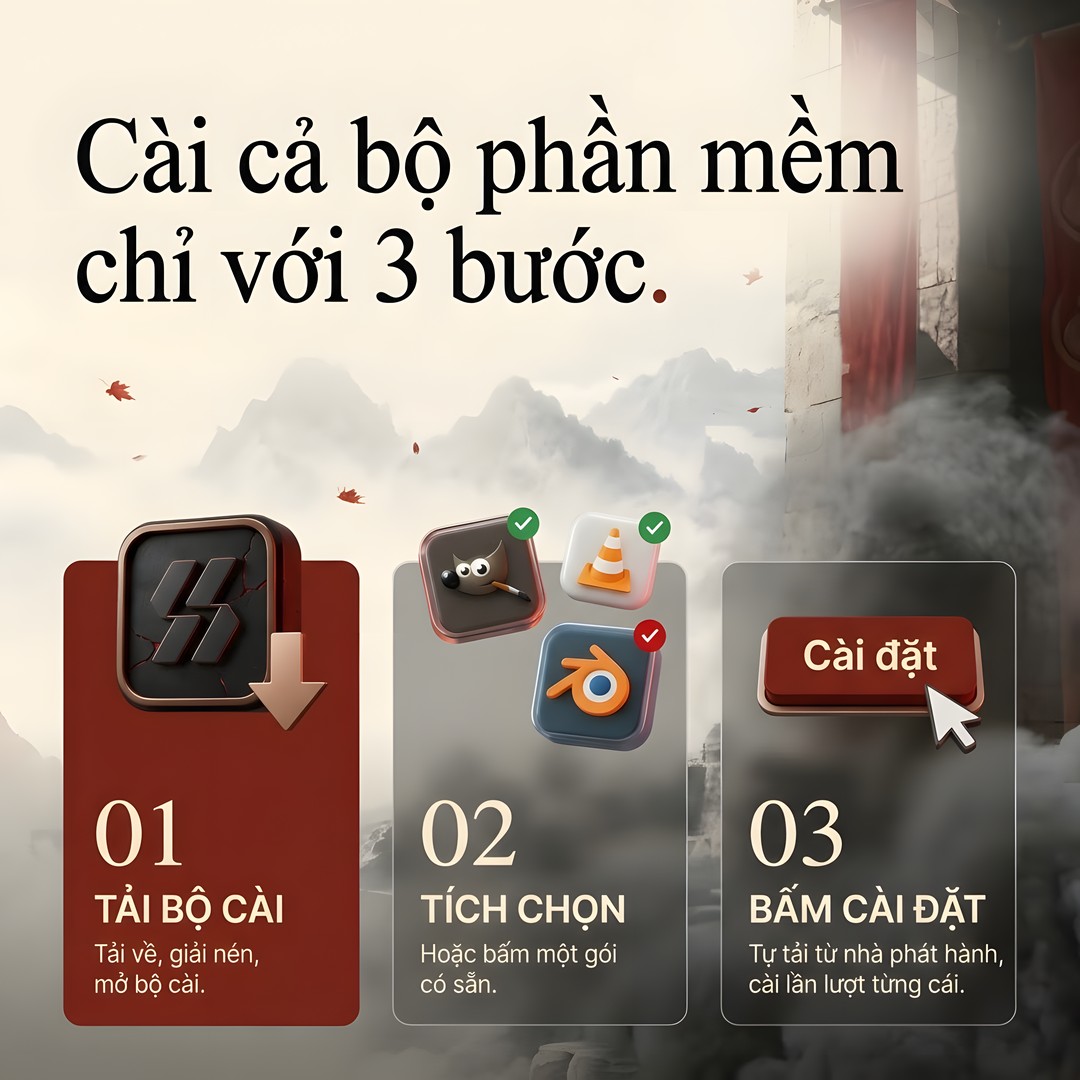
- Tải bộ cài về (file zip), giải nén, bấm đúp Mo bo cai SHN. Windows hiện cảnh báo thì làm theo mục Mở bộ cài thế nào? ở trên.
- Tích chọn phần mềm hoặc bấm một gói, rồi bấm Cài đặt. Dùng ngay 127 phần mềm miễn phí.
- Cần thêm phần mềm chỉnh ảnh, thiết kế, dựng video: mua bản quyền 150.000đ trên trang này, gõ email đã mua vào bộ cài là mở hết.
CHÍNH SÁCH BẢO HÀNH
Gõ Gmail mà không kích hoạt được, hoặc lỗi khi cài: nhắn Zalo hoặc fanpage cho xưởng, xưởng kiểm đơn và xử lý trong 24 giờ.
Đổi máy tính hoặc cài lại Windows: nhắn hỗ trợ kèm Gmail và mã máy mới (hiện trong ô Kích hoạt) để chuyển bản quyền sang máy đó.
Toàn bộ phần mềm tải trực tiếp từ nhà phát hành chính thức, bộ cài không chứa bản bẻ khoá.